2020年使用eclipse、tomcat9.0配置最新搭建j2ee环境

[复制链接]
发表于 2020-1-19 09:02:23 | 显示全部楼层 |阅读模式
0x01:首先配置jdk点击下方查看配置方法
http://nvhack.com/forum.php?mod=viewthread&tid=7286&highlight=jdk

0x02:下载 eclipse   Get Eclipse IDE 2019‑12
https://www.eclipse.org/downloads

0x03:双击安装
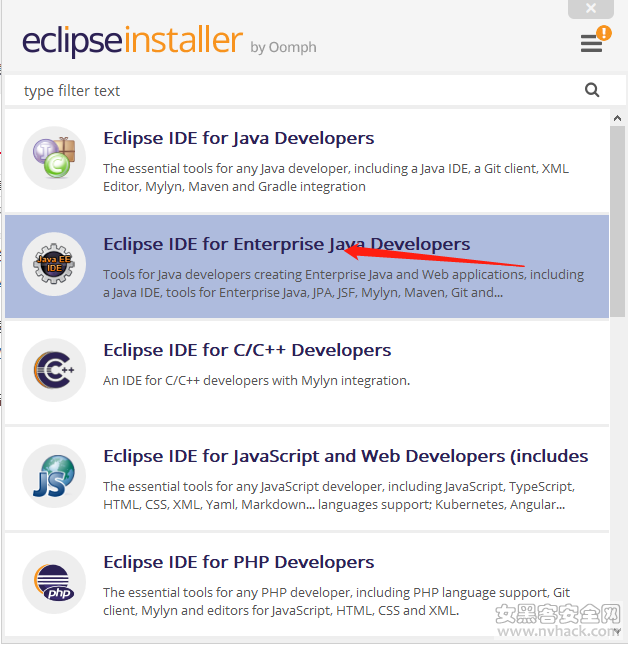
点击第二个
截图202001190103558030.png

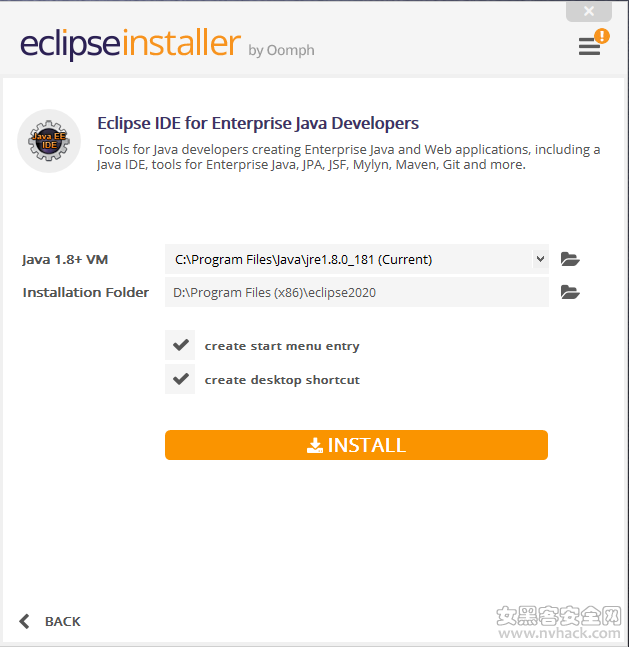
配置jdk和jre以及安装目录
截图202001190109034012.png

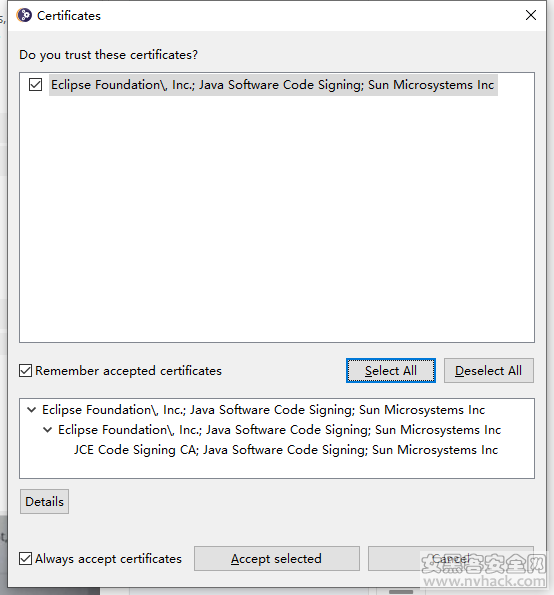
接下来直接点击accept进行安装即可
遇到复选框直接勾选,接受accept继续安装
截图202001190113171582.png
安装完成,启动
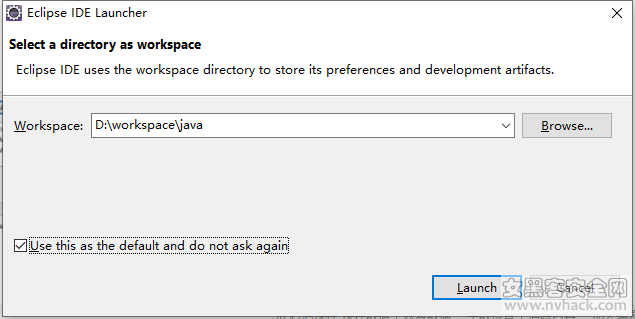
0x04: 启动后第一步设置工程目录
截图202001190115095358.png


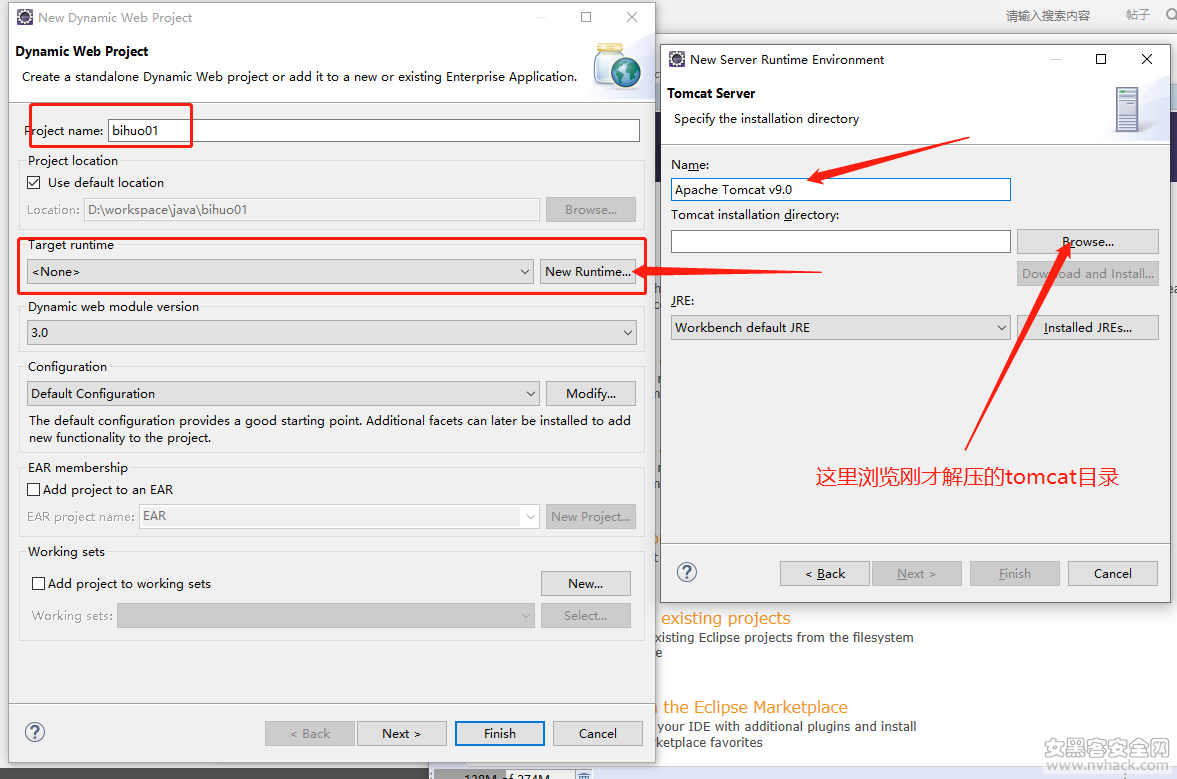
0x05:建立web工程并配置tomcat
下载tomcat9.0
https://tomcat.apache.org/download-90.cgi
选择CORE->
下载之后,解压并到C盘或者D盘或者E盘等都行,本人喜欢放到磁盘根目录,这里放到C盘
依次点击 eclipse 中的file->new->Dynamic Web project 新建一个网页工程
截图202001190127401502.png

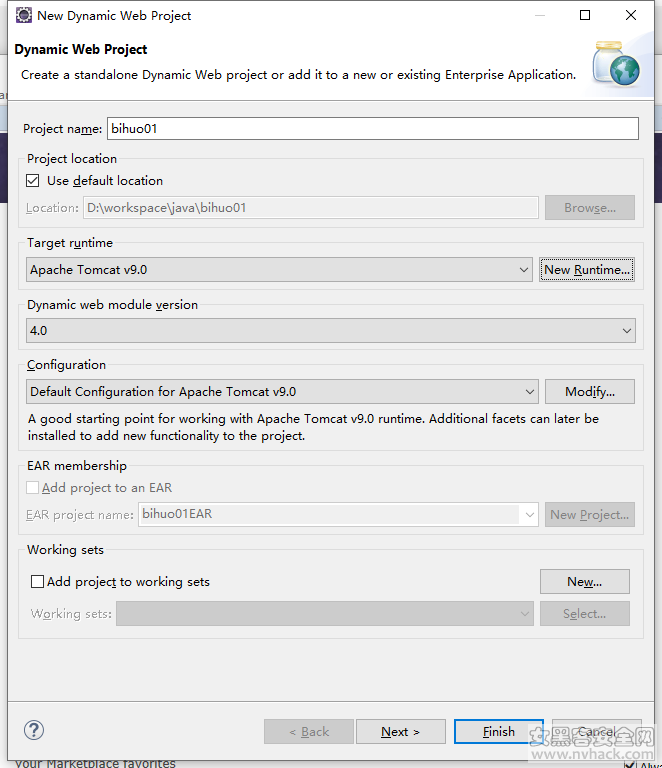
完成后如图
截图202001190128204423.png

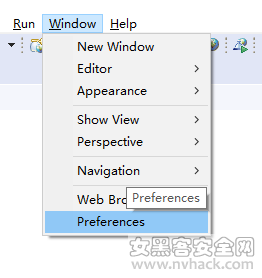
0x06:按照如图,配置utf-8编码,选择windows->preferences
截图202001190132533327.png
截图202001190133582210.png
选择 apply  and Close新建第一个jsp页面
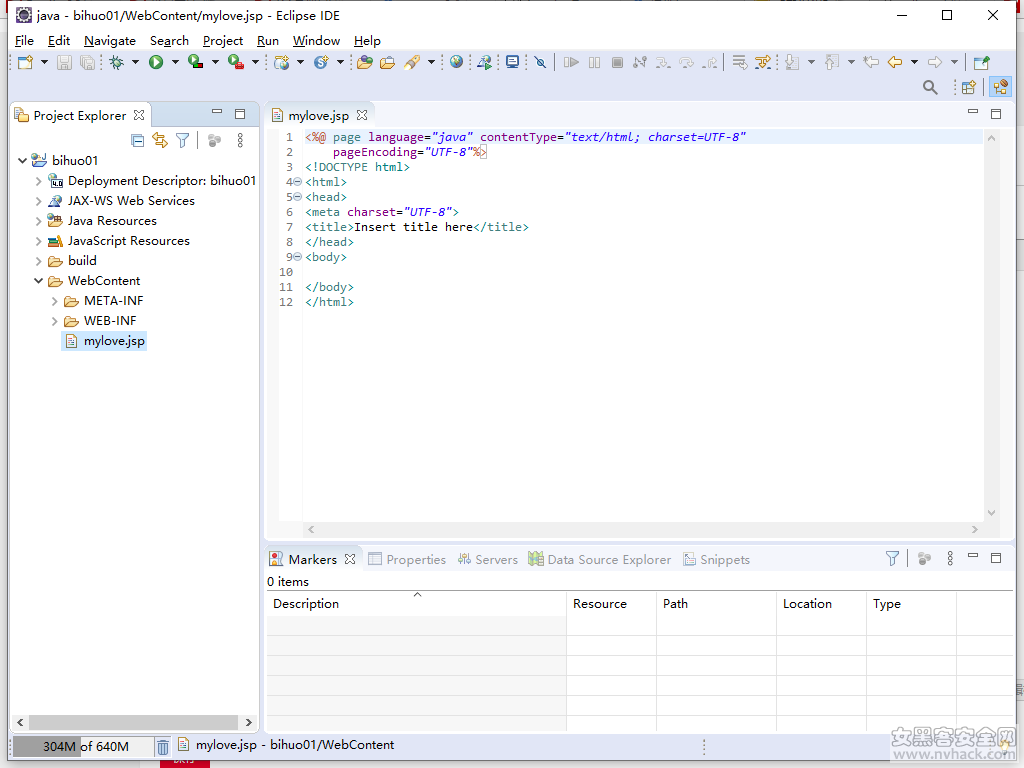
0x07:建立jsp页面
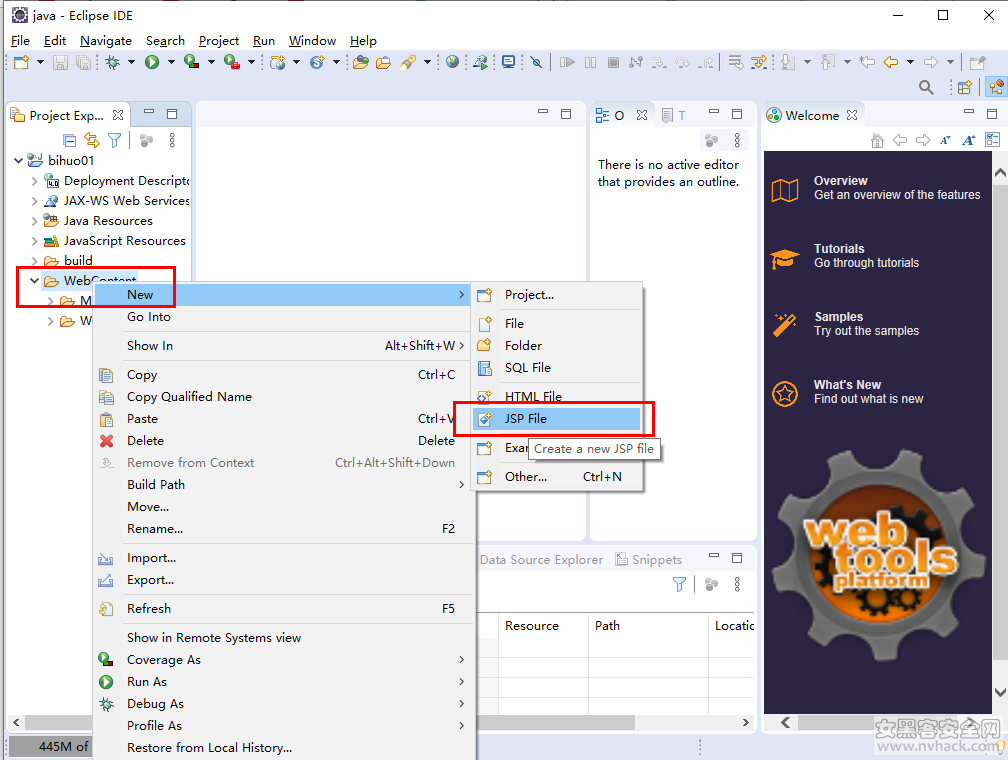
在工程的WebContent处点击右键,选择New->JSP File
截图202001190135156448.png

截图202001190137162682.png

双击mylove,其他没用的模块全部X掉
截图202001190138208187.png

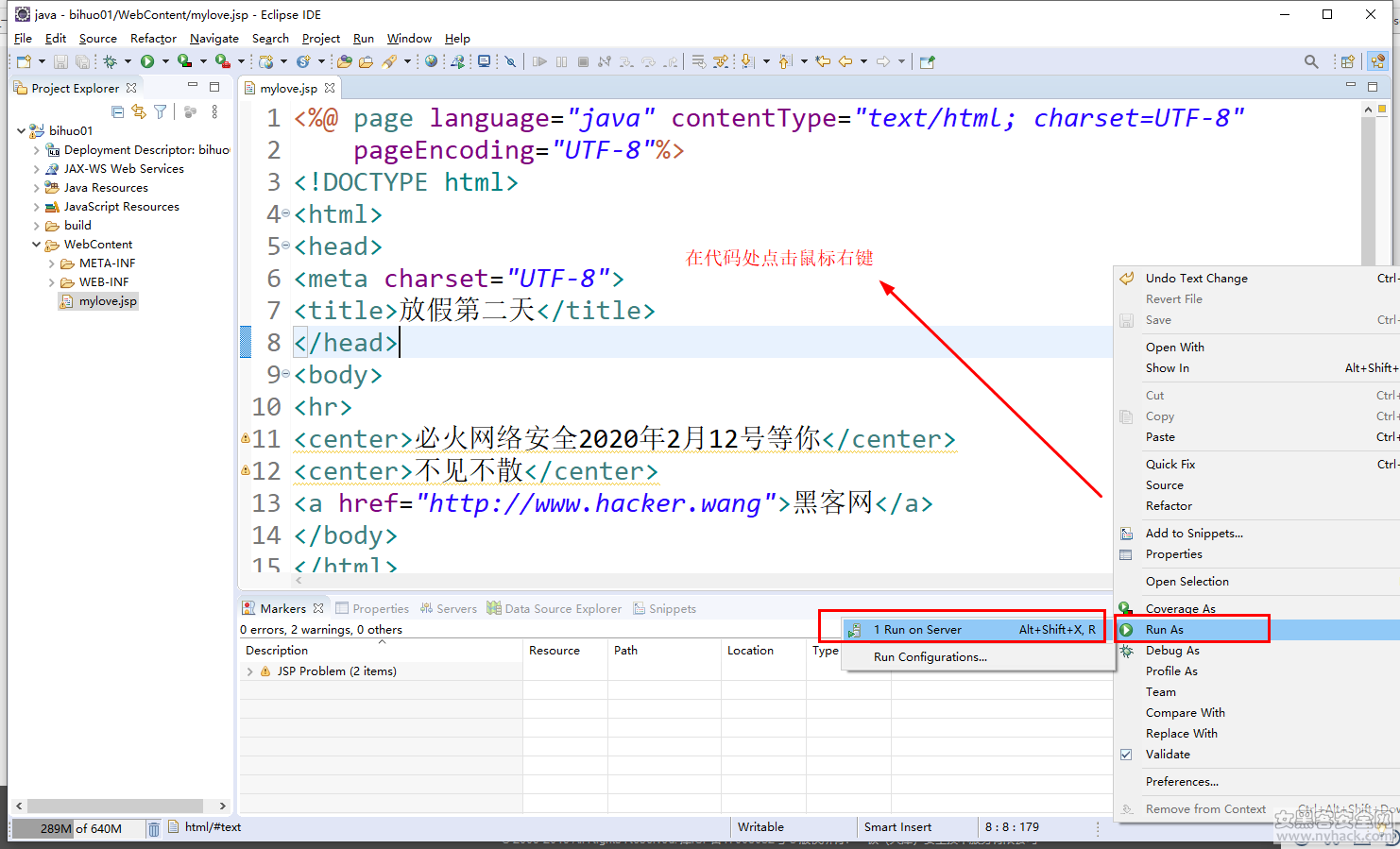
编辑代码,编写你想编写的文字
然后,在代码处,点击右键,选择 run as ->run on server
截图202001190142098066.png

点击finish完成
截图202001190143151744.png
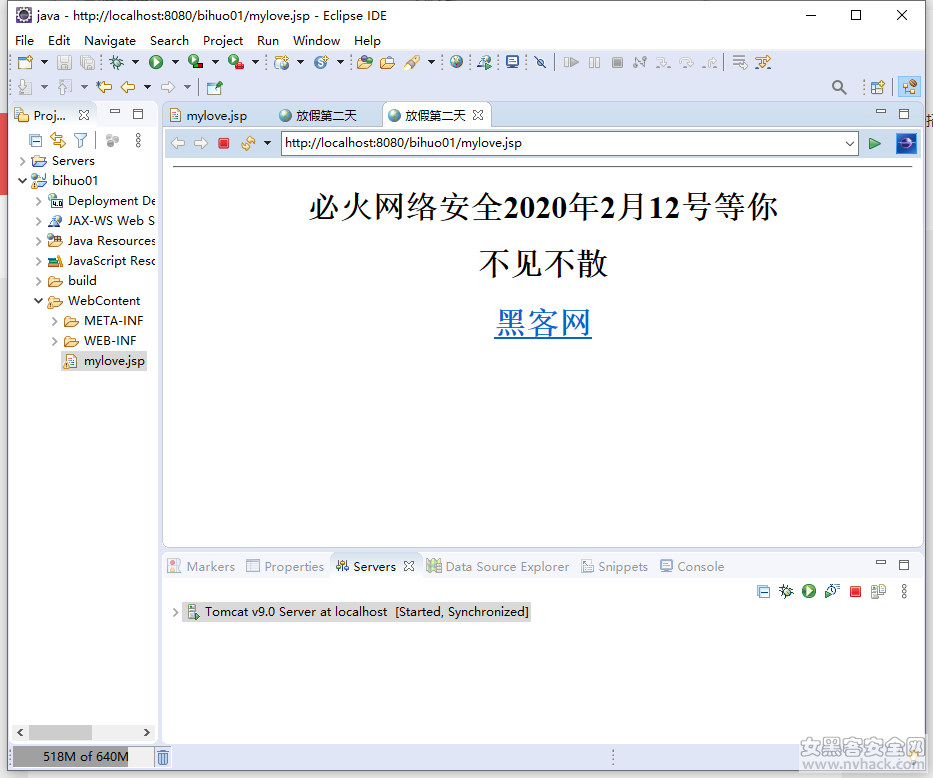
我的第一个jsp页面


截图202001190344239185.png


必火网络安全培训,北京实地培训,月月有开班,零基础入门,四个月打造渗透高手。
详情请加微信:nvhack/153-2000-4362,手机微信同号。
回复

使用道具 举报

您需要登录后才可以回帖 登录 | 立即注册

本版积分规则

QQ|Archiver|手机版|小黑屋|女黑客安全网 |网站地图 | 津ICP备17008032号-3

GMT+8, 2026-7-27 17:11 , Processed in 0.095819 second(s), 27 queries .

Powered by Discuz! X3.5

Copyright © 2001-2020, Tencent Cloud.

快速回复 返回顶部 返回列表